
Linux管理
Undergraduate course, 常州工业职业技术学院, 信息工程学院, 2026
Linux管理-chp1
熟悉linux系统界面和基本操作
打开虚拟机软件VMWare Workstation,找到已安装的操作系统CentOS 8,并启动。(弹出提示窗口时,请选择“我已复制了虚拟机”选项)。
等待CentOS 8系统启动完成后,登录到系统中。用户名是默认的lenovo,密码是123456。(如果不显示密码界面,请按下空格下激活登录界面)。
熟悉Linux系统的基本界面和操作。
左上方的活动按钮可以打开应用程序菜单,显示系统中安装的应用程序和工具。
右上方的系统状态栏显示当前时间、电池状态、网络连接等信息。点击系统状态栏可以访问系统设置和其他功能。
请找到以下应用程序并打开它们:
- 终端(Terminal):这是一个命令行界面,可以输入Linux命令进行操作。
- 文件管理器(Files):这是一个图形界面工具,可以浏览和管理文件和目录。
- 文本编辑器(Text Editor):这是一个简单的文本编辑工具,可以创建和编辑文本文件。
- Firefox浏览器:这是一个网络浏览器,可以访问互联网。
网络连接
注意,首先确保宿主操作系统已连接到网络。
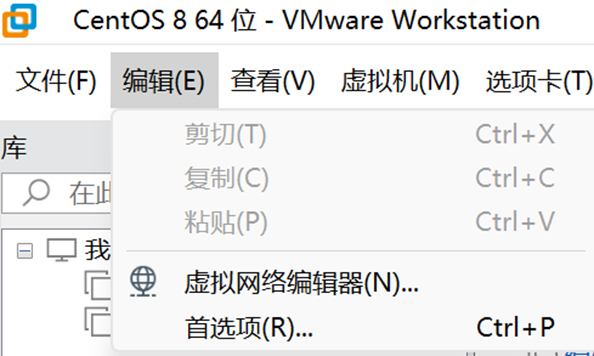
- 在VMWare Workstation软件中,顶部菜单栏找到“编辑”->”虚拟网络编辑器”,在弹出的窗口中点击“添加网络”,选择一个未使用的网络(例如VMNet8),点击“确定”完成添加。
如果“添加网络”按钮不可用,请先点击“更改设置”按钮,输入管理员密码后再进行添加。
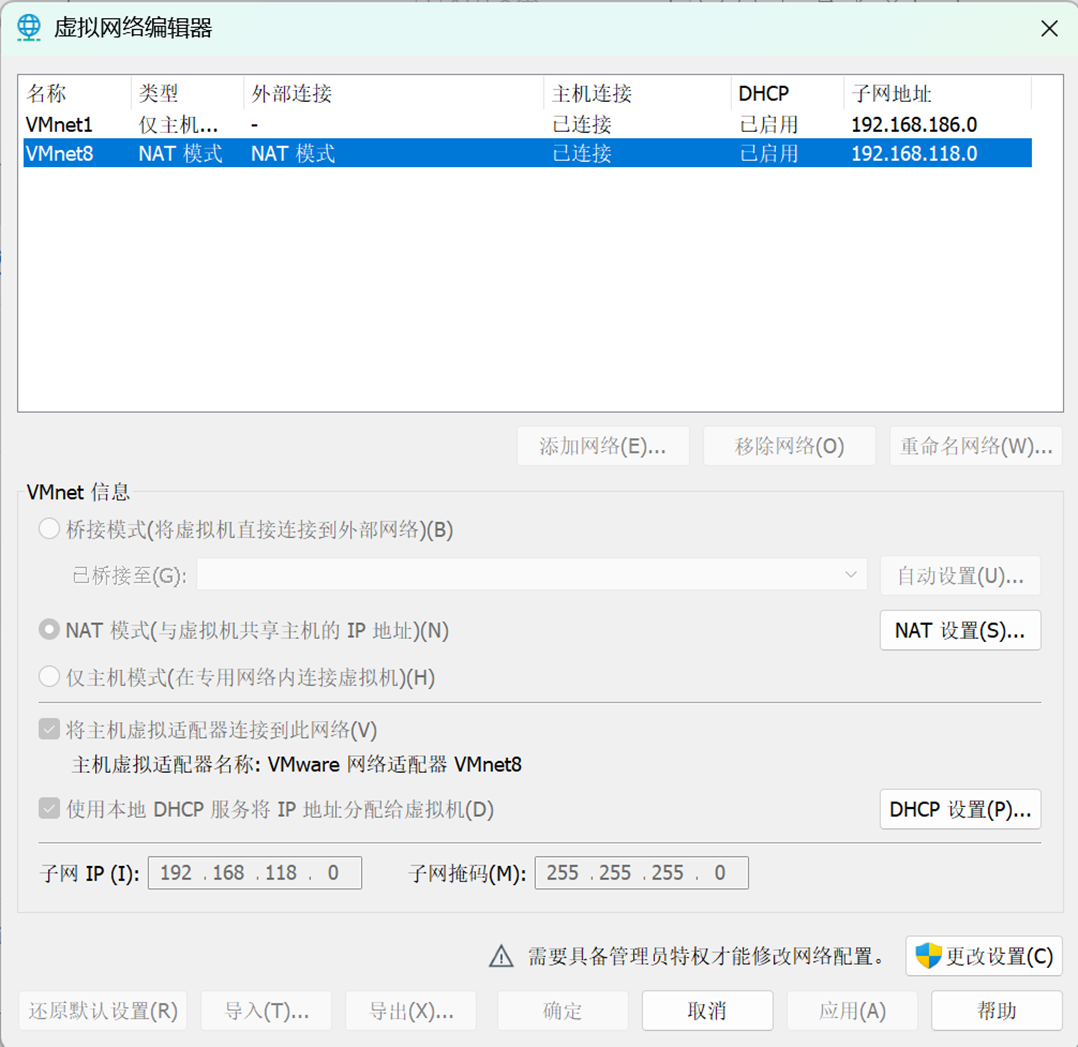
- 在“虚拟网络编辑器”窗口中,选择刚才添加的网络(例如VMNet8),将“连接类型”设置为“NAT”,点击“确定”保存设置。
- 在子网设置中,确保子网IP地址和子网掩码设置正确,例如:
- 子网IP地址:192.168.118.0
- 子网掩码:255.255.255.0
- 在VMWare Workstation软件中,顶部菜单栏找到“虚拟机”->“设置”,将“网络适配器”的“网络连接”设置为NAS模式。
- 在系统状态栏中,点击网络图标,查看当前的网络连接状态。
使用终端练习文件基本操作
请下载该文件,basic-file.sh
存储到/home/lenovo目录下,并使用终端进入该目录,执行以下命令:
cd /home/lenovo
chmod +x basic-file.sh
./basic-file.sh
该脚本将创建一个名为“basic-file-command”的目录。可以使用文件管理器浏览到该目录,查看文件内容如何随着练习的进程而发生变化。
注意:如果提示没有权限,可以通过添加sudo命令来提升权限:
sudo ./basic-file.sh
当提示输入密码的时候,请输入123456(注意输入密码时不会显示任何字符)。